【DDU】GPUドライバーを完全に削除する方法 (NVIDIA & AMD両対応)
🔰 DDUとは?
Display Driver Uninstaller(DDU) は、Windowsに残った GPUドライバー関連のファイルや設定を、徹底的に削除できるツールです。 普通にアップデートするだけならDDUは不要。 でも、ドライバーを「古い版に戻す時」は別です。 前のドライバーが残ると不具合の元になるから、 いったん全部キレイに消す必要があります。 そのためのツールが DDU です。
事前準備
DDU(Display Driver Uninstaller)のダウンロード
以下のリンクから公式サイトを開きます。 公式サイト: https://www.wagnardsoft.com/content/Download-Display-Driver-Uninstaller-DDU-18139↗
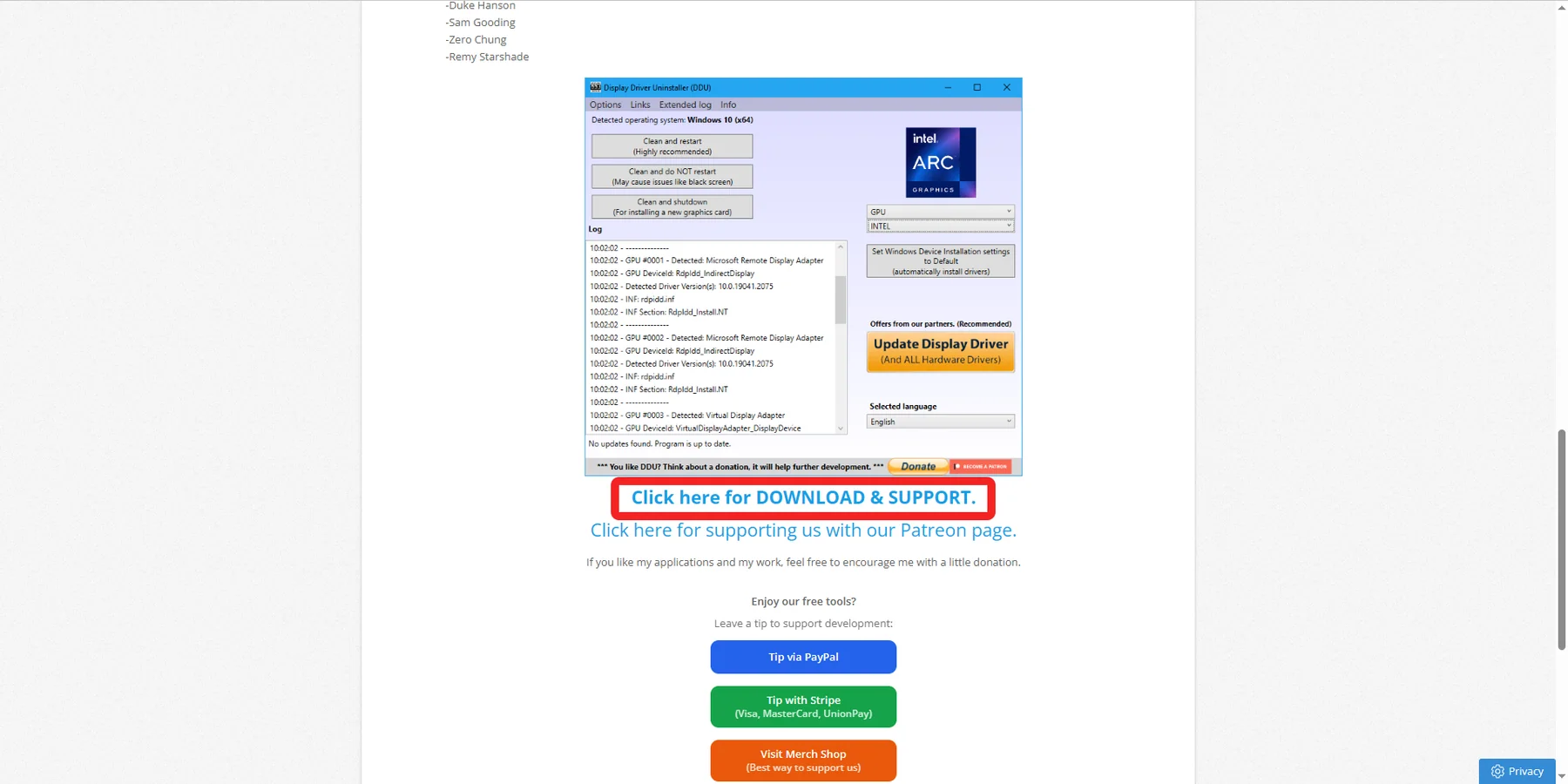
ページを下までスクロールし 「Click here for DOWNLOAD & SUPPORT.」をクリックしてください。
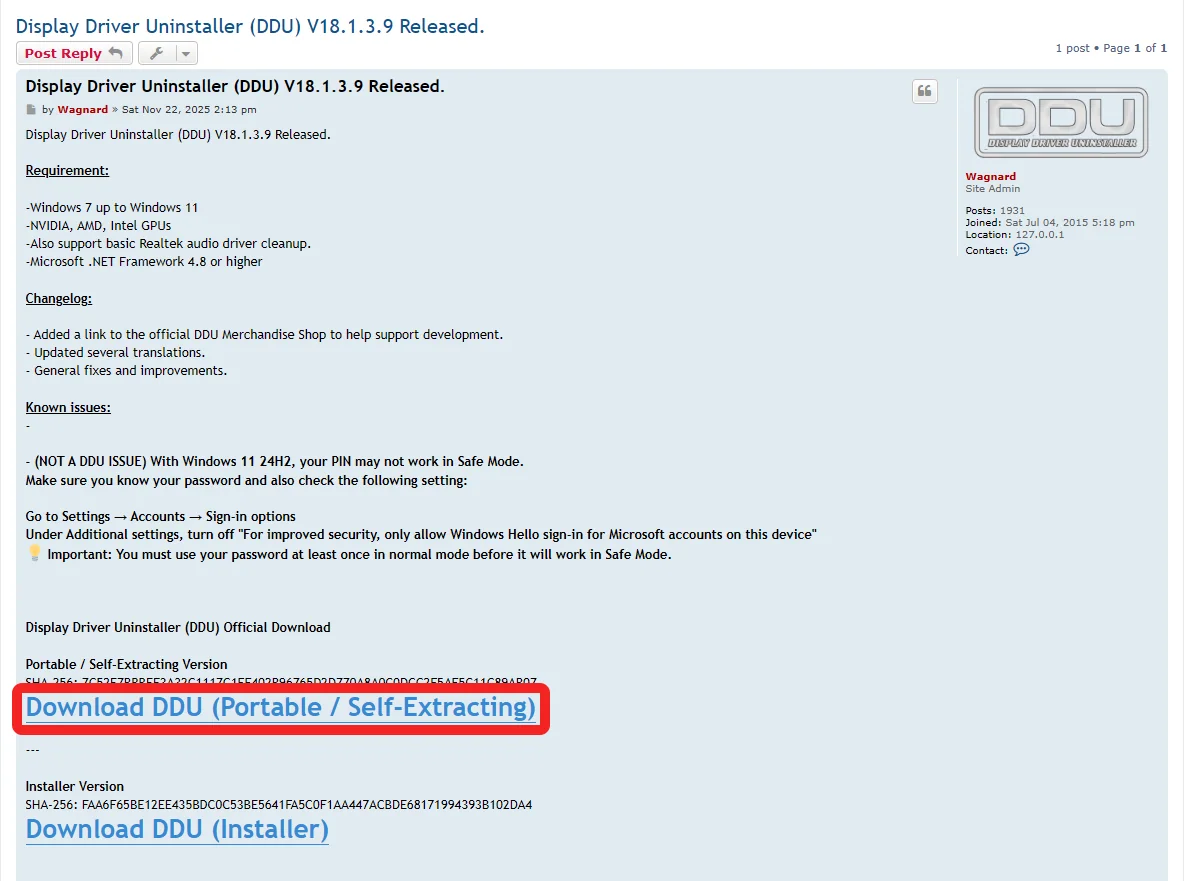
「Download DDU (Portable / Self-Extracting)」をクリックします。 ※バージョン番号(例:V18.1.3.9)はその時期によって変わります。
ダウンロードしたファイルをダブルクリックし、同じフォルダ内に 「DDU ○○○(バージョン番号)」のフォルダが作成されていることを確認してください。
使いたい GPUドライバーをダウンロード
使いたいバージョンがある人は、この時点でGPUドライバーを用意しておきます。 どれを入れたらいいか迷う人向けに、 NVIDIAユーザー用の「おすすめ安定版」を別記事で紹介しています👇
削除手順
手順①:Windows をセーフモードで起動する
通常起動のままだと、ドライバーが正常に削除できなかったり、エラーになる場合があります。 そのため セーフモードで削除を行う必要があります。
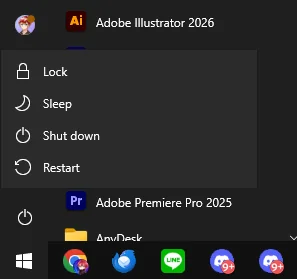
セーフモードの起動手順は次のとおりです: 1. 画面左下の スタート(Windows アイコン) を開く 2. 表示された 電源アイコン をクリック 3. Shiftキーを押したまま「再起動(Restart)」 をクリック
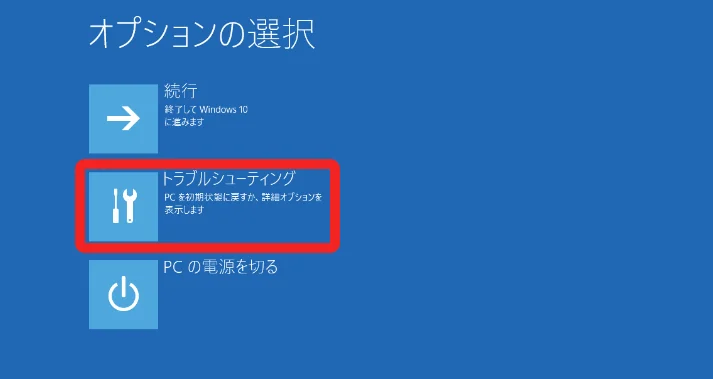
[オプションの選択]: トラブルシューティング
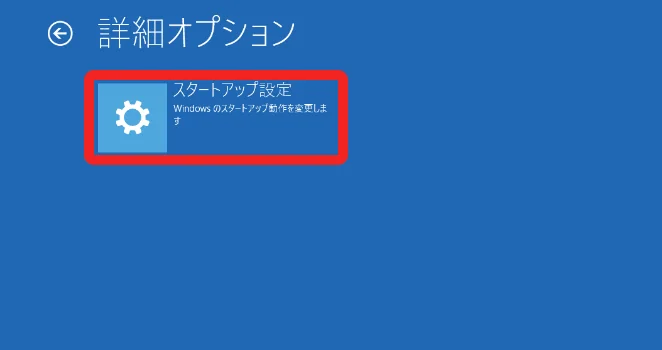
[詳細オプション]: スタートアップ設定
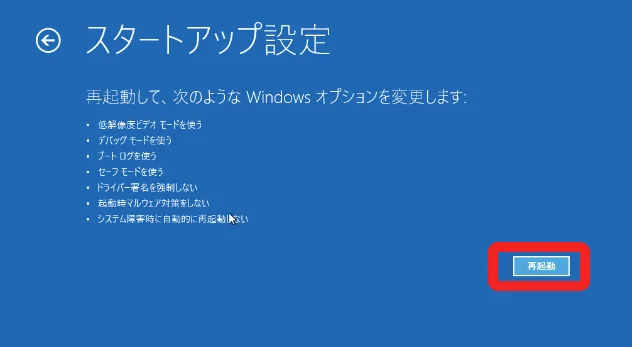
[スタートアップ設定]: 再起動
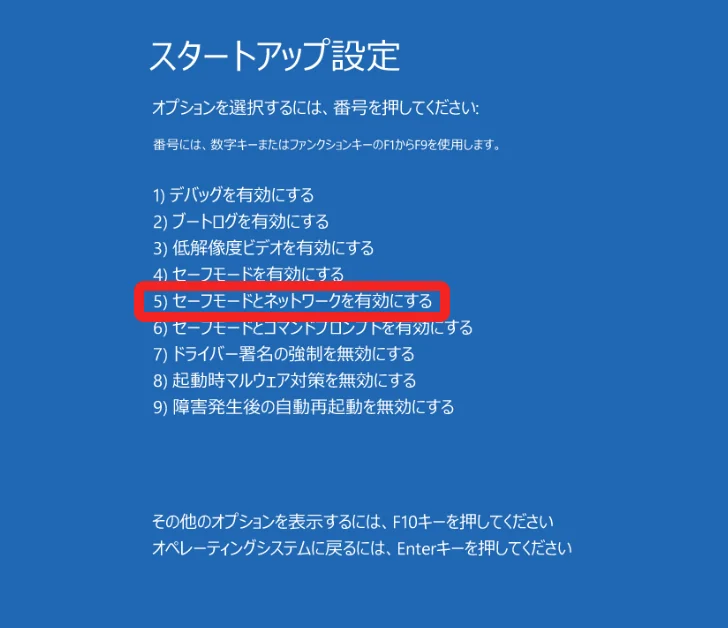
再起動後このような画面にならない場合[手順1]からやり直してください [スタートアップ設定]: 5) セーフモードとネットワークを有効にする
手順②:DDUでドライバーを削除
起動後先ほどダウンロードして解凍したDDUのファイルを開き 「Display Driver Uninstaller」を開きます

2種類ある場合画像のアイコンの方を起動してください ※拡張子を表示している方は「.exe」の方を起動してください
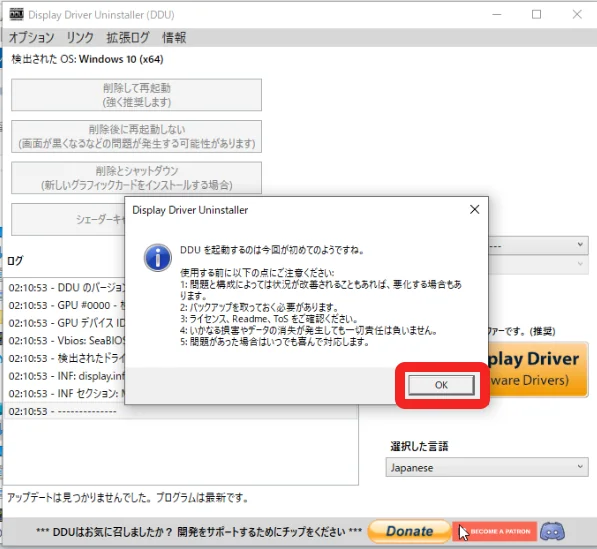
初回起動時はこのような画面になると思います。 OKを押してください
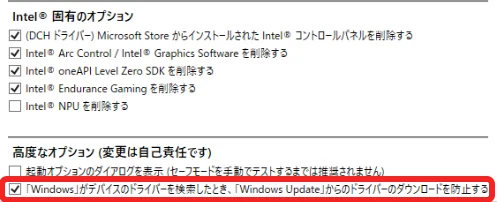
基本は初期設定のままで構いませんが、この後GPUドライバーを入れるため、 下部の「高度なオプション」から 「Windows Update からのドライバーのダウンロードを防止」にチェックを入れておきます。 ※この設定にチェックを入れておかないと、DDU後の再起動時に Windows Update が自動でGPUドライバーをインストールしてしまう場合があります。 不安な方も、安定版ドライバーを入れる予定がある場合は、チェックを入れておくことをおすすめします(自己責任)。 チェック入れたら、×ボタンでウィンドウを閉じてください
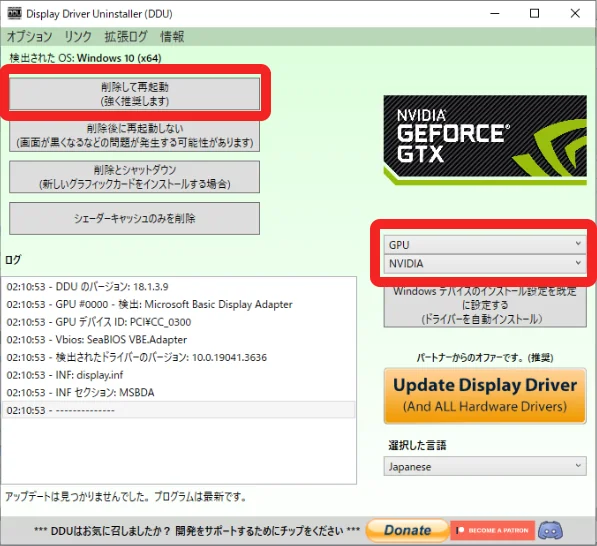
左側 step1. 「Select device type」を「GPU」 step2. 「Select device」をご自身の使用しているグラフィックボードに設定 ※画像ではNVIDIAを選択してます。 2. 右側 step3. 「削除して再起動」 これでGPUドライバーの削除が完了します。 ドライバ削除完了後、自動的に再起動されセーフモードが解除されます。
あとがき
これでGPUドライバーがPCから完全に削除された状態になりました。 再起動すると画面解像度が荒くなりますが、 ドライバーがない状態なので正常 です。 このあと、用意しておいたGPUドライバーをインストールすれば完了です。 最後に インストール後の再起動 を忘れないようにしてください 💡
ゆゆっち
プログラミングやサーバー構築といった技術系の記事を中心に、
ジャンルを横断して楽しめるブログを目指しています。