【FPS低下・カクつき】FPSを飛躍的に上昇させる方法とそのロジックとは?【Fortnite】
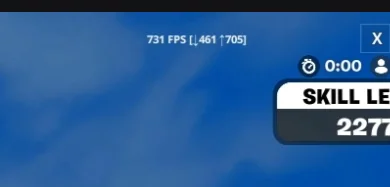
PCの最適化というと、大体の方はBIOSをいじる、最適化のソフトを入れるなどと想像する方が大半ではないでしょうか? 今回紹介する内容はそういったPCに負荷をかける最適化、ではなくGPUドライバーバージョンを安定版へグレードダウンするという方法です。 ※当記事は NVIDIA GeForce を対象としています。AMD とは挙動が異なる場合があります。
なぜGPUドライバーのバージョンを安定板にダウングレードすると軽くなるのか
GPUドライバーには「新機能を優先して進化する性質」があります。 この性質が、私たちが普段プレイしている 既存のゲームやeスポーツタイトルとの相性 に影響してしまうことがあります。 ここからは、安定版が、 “今のゲーム環境で有利になる理由” を具体的に解説します。
なぜ GPUドライバーは “最新=最適” ではないのか?
① GPUドライバーは“新作ゲーム対応が最優先”で作られている
GPUドライバーの更新には、
- 新作ゲーム向けの最適化
- 新機能(DLSS / Reflex など)の追加・改善
- 特定タイトル向けの修正
などが毎回含まれています。
つまり、未来のゲームに向けて作られ続けているソフトウェアです。 一方で、私たちが遊んでいる 既存のeスポーツタイトル(VALORANT / Fortnite / Apexなど)は、最新機能を前提として設計されていません。
② 新機能最適化が、既存ゲームに“悪影響”を与えることがある
最新ドライバーは、新たな技術に最適化されていきます。
- DLSS 3 / Frame Generation
- 最新API(DirectX12依存)
- レイトレーシング性能
- NVIDIA Reflexの調整
しかし、eスポーツタイトルの多くは DirectX11 / UE4 や軽量処理が前提 で動いています。 この差によって、
- フレームタイムが乱れる
- 入力遅延が増える
- FPSが突然落ちる
- メモリリークやクラッシュが発生する
といった不具合に繋がりやすくなります。 「新機能に合わせた処理が、古い設計のゲームでは“足かせになる”ことがある」 という事です。
③ “成熟した安定版”が最も競技向きになることがある
GPUドライバーは、リリース直後よりもある程度使われたあとに安定していくことがあります。 時間が経つことで、
- 不具合の情報が集まる
- 修正が進む
- 問題点が取り除かれる
といった流れを経て、そのバージョンが “成熟” していきます。 この状態こそが、いわゆる 「安定版」 と呼ばれる段階です。
そして現在、その安定版が注目されているのは、
- 古いタイトルとの相性が良い
- 競技向けゲームで不具合が少ない
- 最新機能による不安定化が少ない
という理由からです。 つまり「今のゲーム環境では安全な選択肢」といえます。
INFO
最新ドライバー = 新作ゲーム・新機能向け 安定版ドライバー = 既存ゲーム・競技向け
特に VALORANT / Fortnite / Apex Legends などのeスポーツタイトルでは、
- フレームタイムの安定
- 入力遅延の軽減
- クラッシュの回避
がそのまま「勝敗に直結」します。 そのため、現行のeスポーツ環境では、 安定版が有利と言われるようになりました。
安定版ドライバーへのダウングレード方法
ここからは、GPUドライバーを 安定版へ戻す手順 を解説します。
今後、もっといいドライバーバージョンが見つかるかもしれませんが、 ここでは50xx番台にも対応し、KB5066835以降のゲーム性能低下を改善したバージョンである、 v581.94 を使用していきます。 ※環境によっては効果が出ない場合もあります。
事前準備①:安定版 GPUドライバー(v581.94)の準備
まずは、安定版 GPUドライバー(v581.94)のダウンロードを行います。 以下のURLからGeForce ドライバー配布ページを開いて https://nvidia.custhelp.com/↗ 「Click here」をクリックしてダウンロードします。
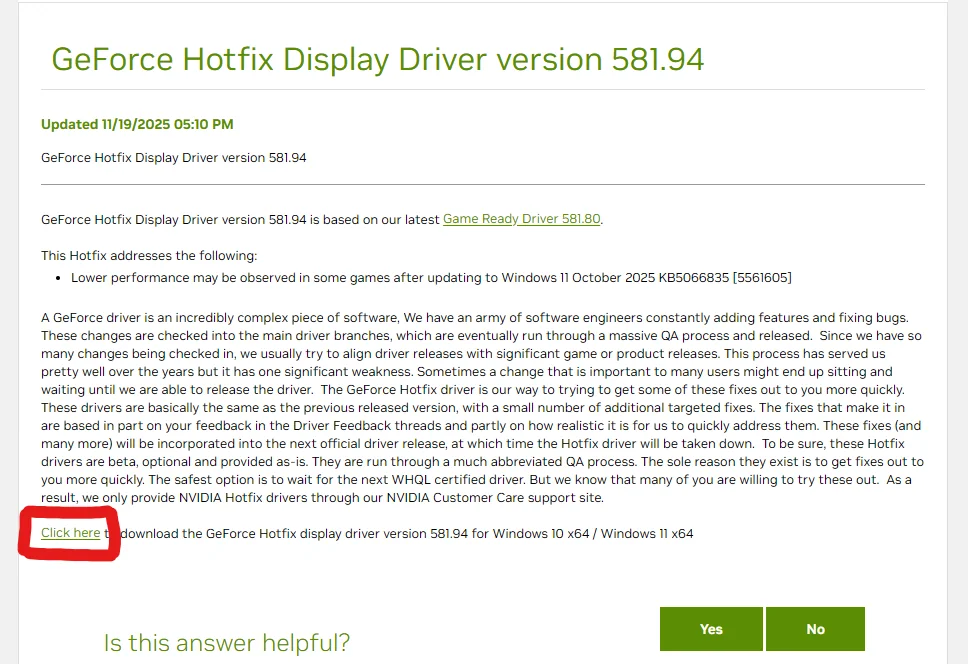
これで、ドライバーの事前準備は完了です。
手順①:GPUドライバーのクリーンアンインストール
次に、DDU(Display Driver Uninstaller) を使用して、 現在インストールされている GPUドライバーを セーフモードで完全に削除します。 DDU を使ったドライバー削除の詳しい手順については、 以下の記事で解説しています。

上記の記事を参考に、 「削除手順②」まで実行し、再起動後にこちらの記事へ戻ってきてください。 次の手順では、 事前に準備した安定版ドライバー v581.94 をインストールしていきます。
手順②:安定版 GPUドライバー(v581.94)のインストール
DDU を使用して GPUドライバーの削除が完了し、 再起動後に Windows が通常起動した状態になったら、 事前に準備しておいた 安定版 GPUドライバー v581.94 をインストールします。
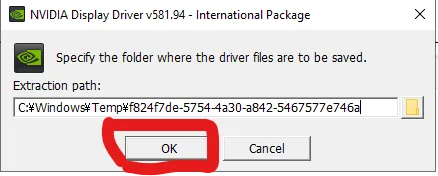
先ほどダウンロードした 「581.94-desktop-notebook-win10-win11-64bit-international-dch.hf.exe」というファイルをダブルクリックして
1. 『OK』を押す
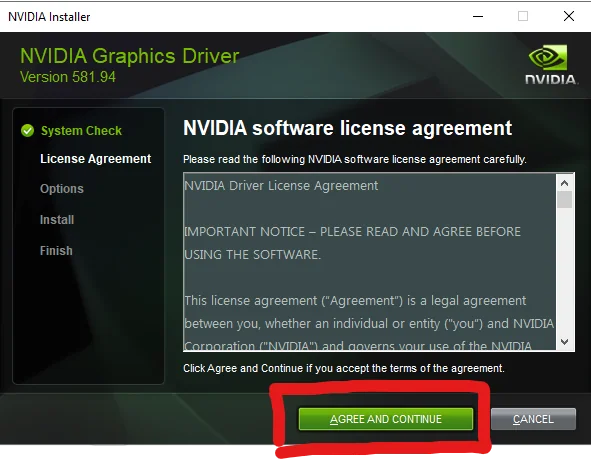
2.『AGREE AND CONTINUE』を押す
3.『Express(高速)』を選択した後『Next(次へ)』を押す
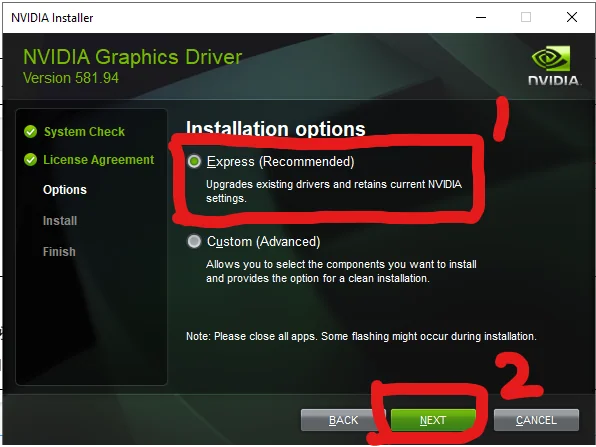
4. 自動的にインストールが開始されます インストール完了後、「閉じる」をクリックします 5. PC を再起動してください これで、安定版 GPUドライバー(v581.94)のインストールは完了です。
まとめ
BIOSでの電圧やクロックの調整(OC)、windowsの一部サービスを止めるような最適化ツールを使わずとも、ご自身のプレイするゲームに最適なドライバーバージョンを使うだけで、大幅にFPS向上が見込められます。 この方法はGPUドライバーを更新しただけの為PCに一切負荷がかかることはありません。

ゆゆっち
プログラミングやサーバー構築といった技術系の記事を中心に、
ジャンルを横断して楽しめるブログを目指しています。