【FortniteTools】Fortnite Replay Analyzer - スコア集計方法【使い方】
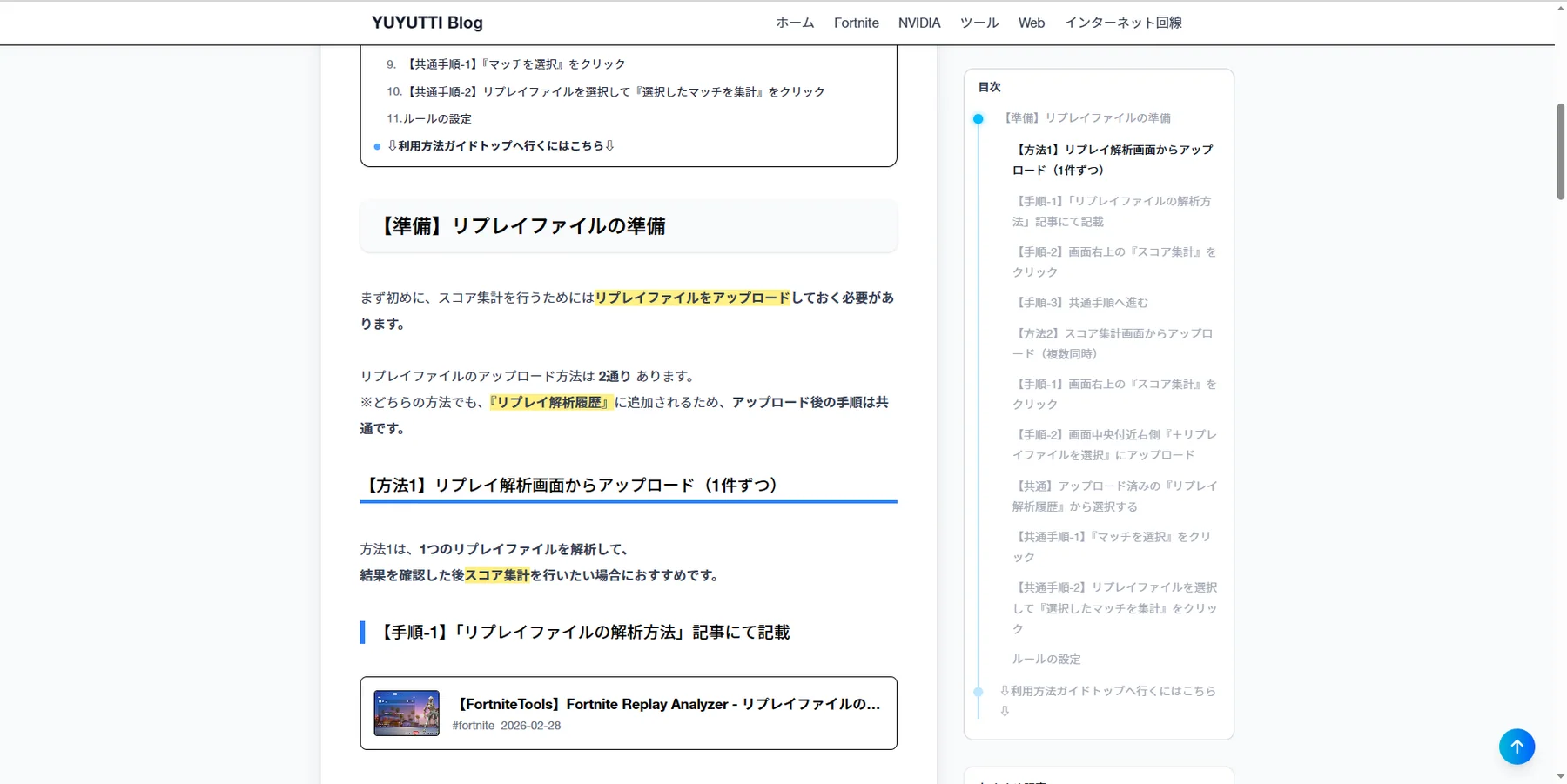
本ページでは、 「Fortnite Replay Analyzer」 を使用して、スコア集計方法を紹介します。
【準備】リプレイファイルの準備
まず初めに、スコア集計を行うためにはリプレイファイルをアップロードしておく必要があります。 リプレイファイルのアップロード方法は 2通り あります。 ※どちらの方法でも、『リプレイ解析履歴』に追加されるため、アップロード後の手順は共通です。
【方法1】リプレイ解析画面からアップロード(1件ずつ)
方法1は、1つのリプレイファイルを解析して、 結果を確認した後スコア集計を行いたい場合におすすめです。
【手順-1】「リプレイファイルの解析方法」記事にて記載
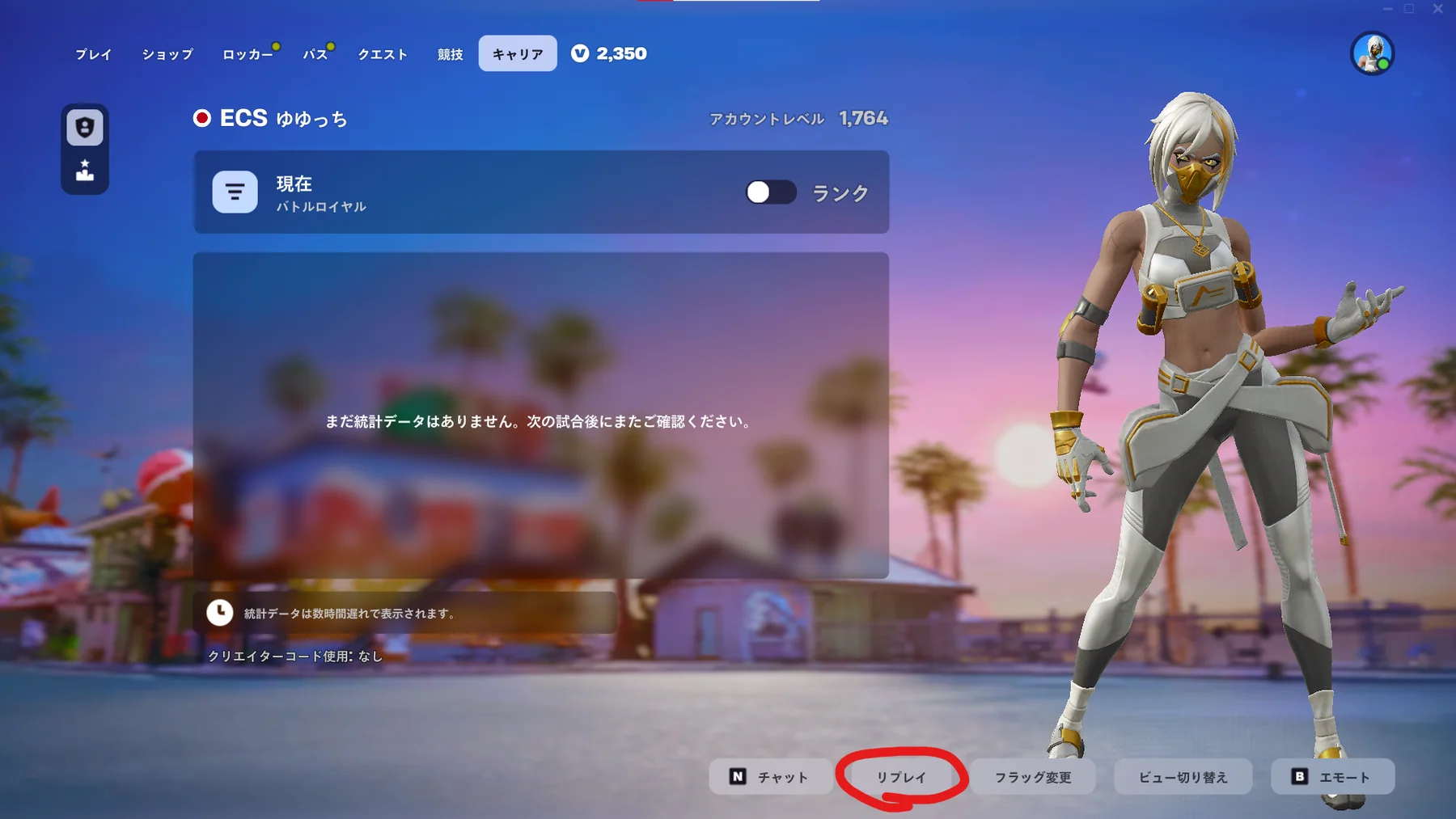
【手順-2】画面右上の『スコア集計』をクリック
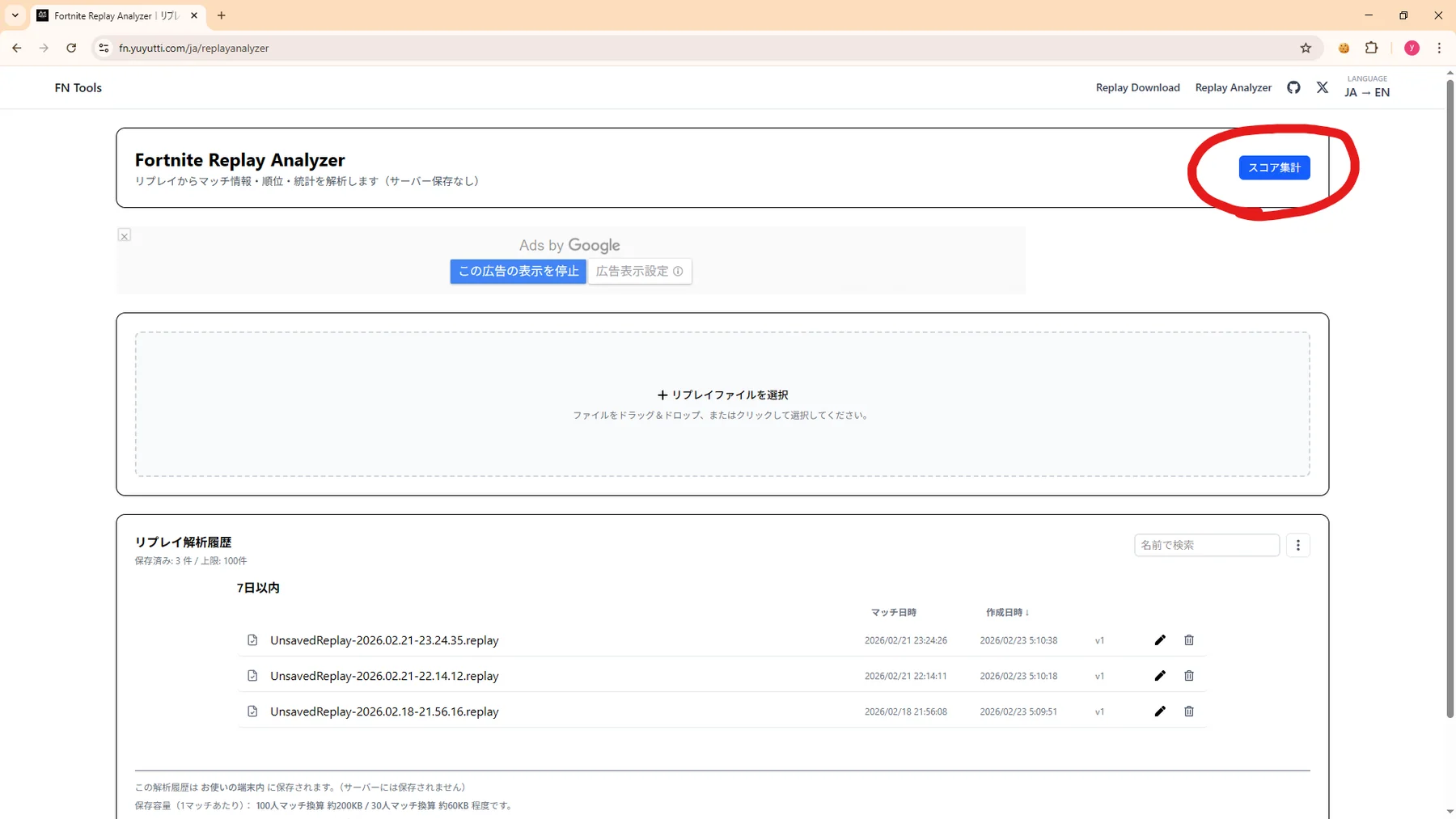
【手順-3】共通手順へ進む
【方法2】スコア集計画面からアップロード(複数同時)
方法2は、複数のリプレイファイルを同時にアップロードして解析結果を確認せずに、スコア集計を行いたい場合におすすめです。
【手順-1】画面右上の『スコア集計』をクリック
【手順-2】画面中央付近右側『+リプレイファイルを選択』にアップロード
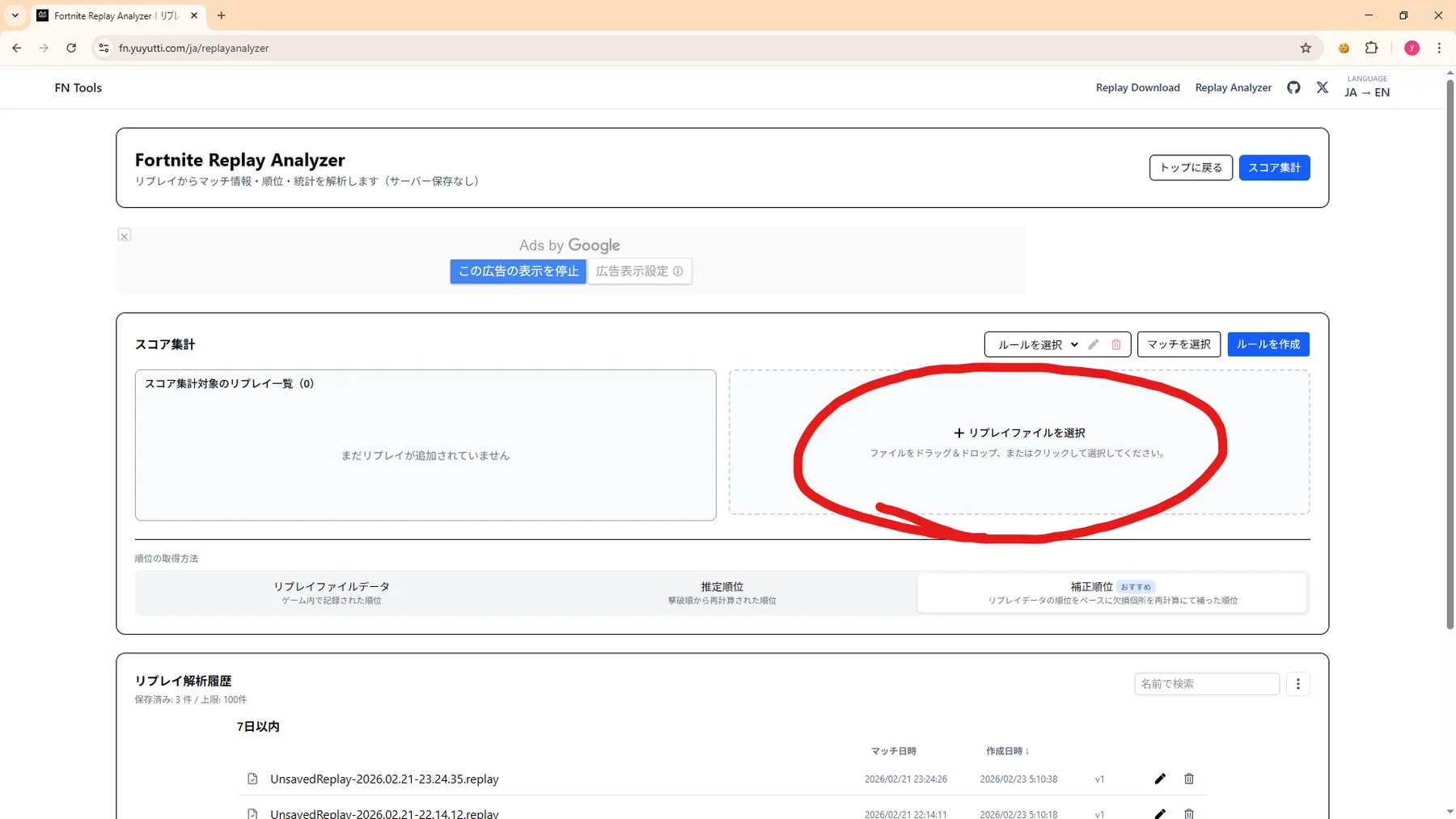
『+リプレイファイルを選択』の枠内に ドラッグ&ドロップ または クリック することで複数のリプレイファイルを同時にアップロードできます。 アップロードされたリプレイは、左側の 「スコア集計対象のリプレイ一覧」 に自動で追加されます。
【共通】アップロード済みの『リプレイ解析履歴』から選択する
以下のような場合は、 アップロード済みの『リプレイ解析履歴』からリプレイを選択して追加します。
- 手順1でアップロード・解析したリプレイファイルを選択して追加する場合
- 過去にアップロードしたリプレイファイルを選択して追加する場合
- 手順1・手順2でリプレイを追加した後、さらに過去のリプレイファイルを追加したい場合
などの状況では、 アップロード済みの『リプレイ解析履歴』から選択する方法を使用して『スコア集計対象のリプレイ一覧』に追加します。
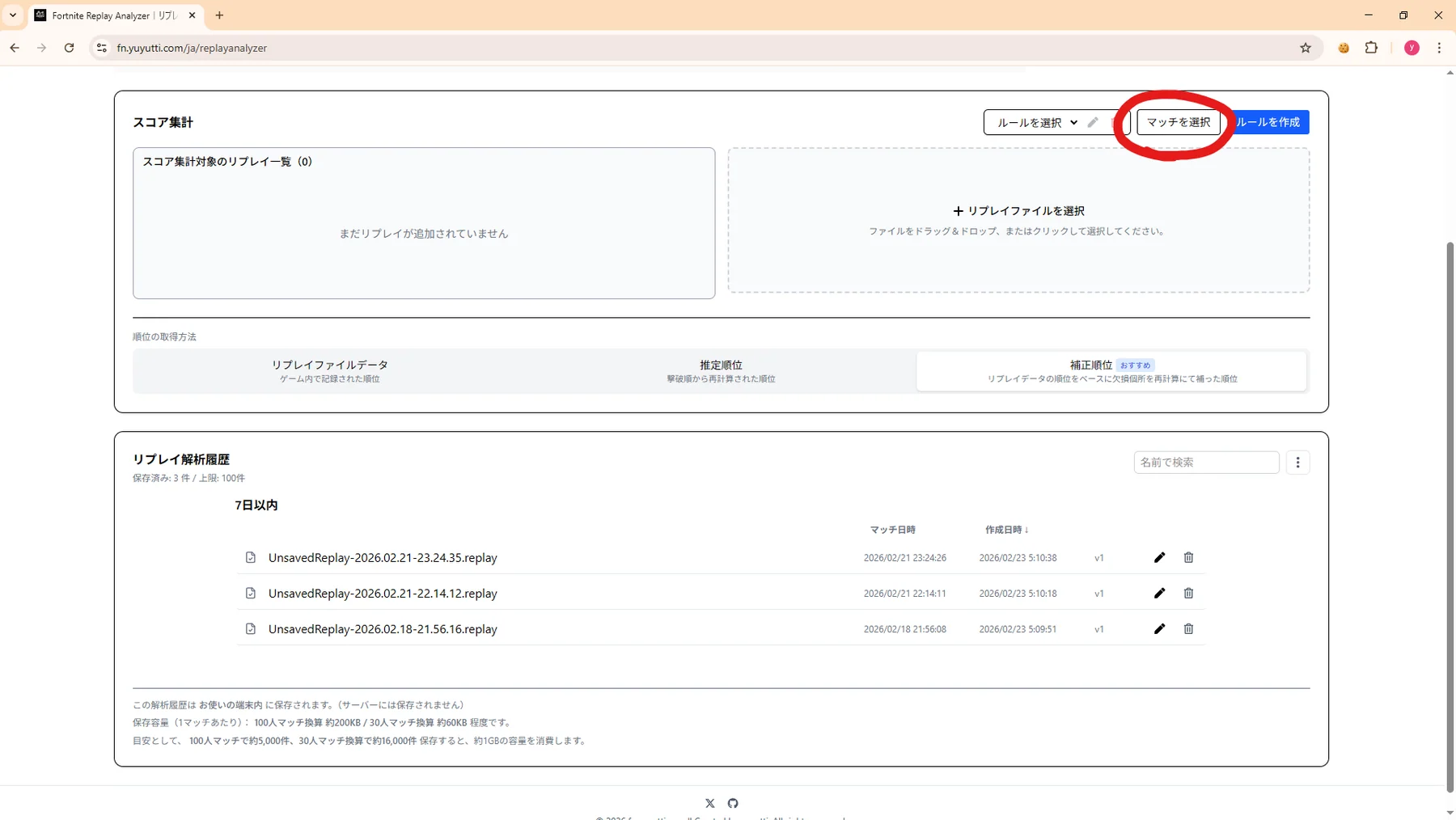
【共通手順-1】『マッチを選択』をクリック
事前の方法1、方法2の説明時に『スコア集計』ボタンをクリックしてスコア集計画面にいる状態である前提で進めます。
【共通手順-2】リプレイファイルを選択して『選択したマッチを集計』をクリック
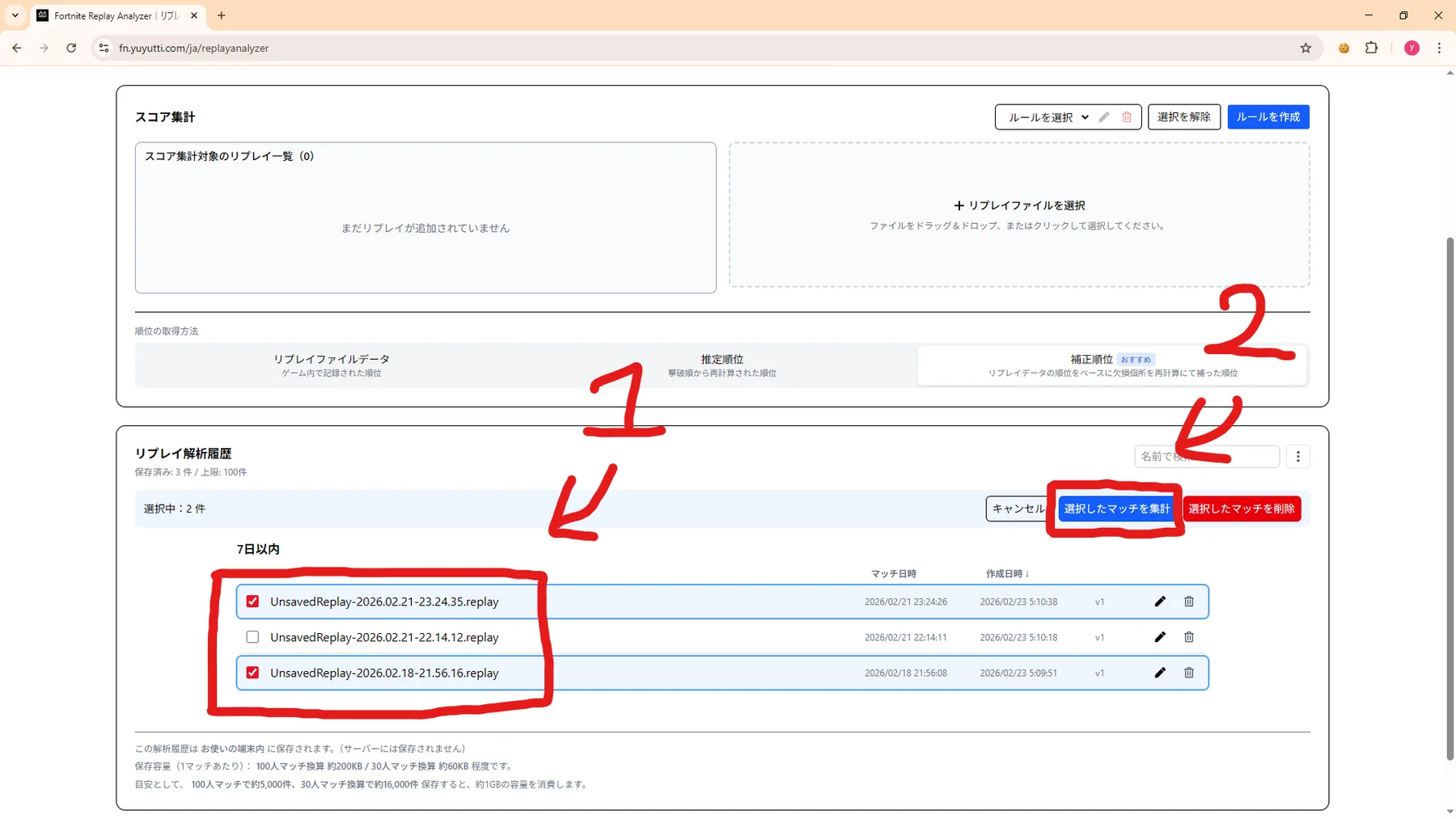
1: 集計したいリプレイファイルを選択 2: 『選択したマッチを集計』を押す
これで、リプレイファイルが『スコア集計対象のリプレイ一覧』へ追加されました。 以下の画像の様に順位表が出てこない場合、ルールが作成されていない可能性があります。
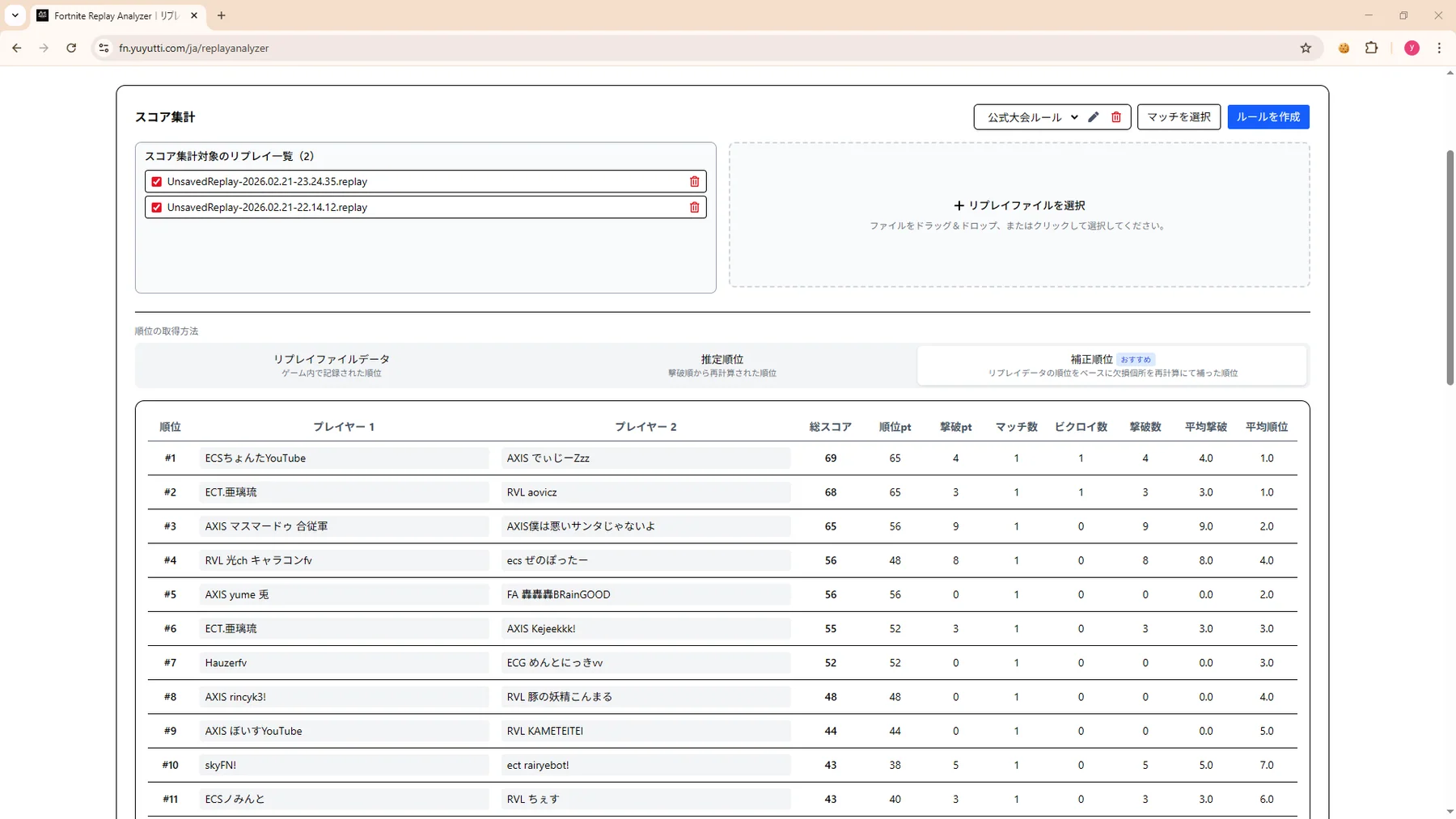
ルールの設定
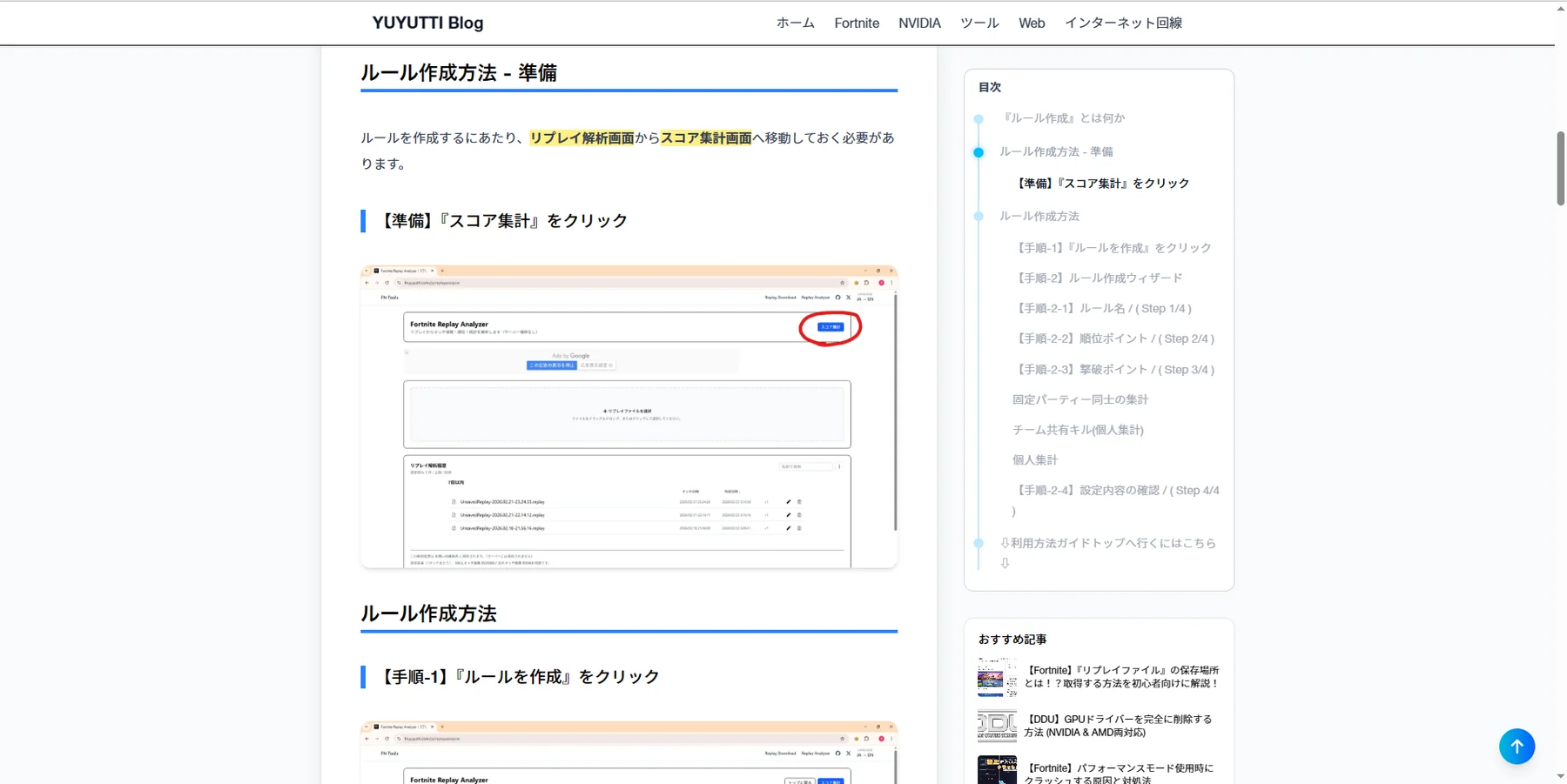
既にルールを作成している場合、『マッチを選択』の左側のルールセレクターをクリックしルールを選択します。 未作成の場合以下の手順で作成してください ※『ルールを選択』と表示されている場合ルールが作成されていません。 ※すでにルールが1つでもある場合それが選択済みになっているはずです。
⇩利用方法ガイドトップへ行くにはこちら⇩


ゆゆっち
プログラミングやサーバー構築といった技術系の記事を中心に、
ジャンルを横断して楽しめるブログを目指しています。