【FortniteTools】Fortnite Replay Analyzer - スコア集計 / ルール作成方法【使い方】
本ページでは、 「Fortnite Replay Analyzer」 を使用して、スコア集計時のルール作成方法を紹介します。
『ルール作成』とは何か
「ルール」とはフォートナイト大会のルールみたいなものです。 本ツールの『ルール作成』では主に「順位ポイント、キルポイント、キルポイントの上限、順位の計算方法」を設定できます。
ルール作成方法 - 準備
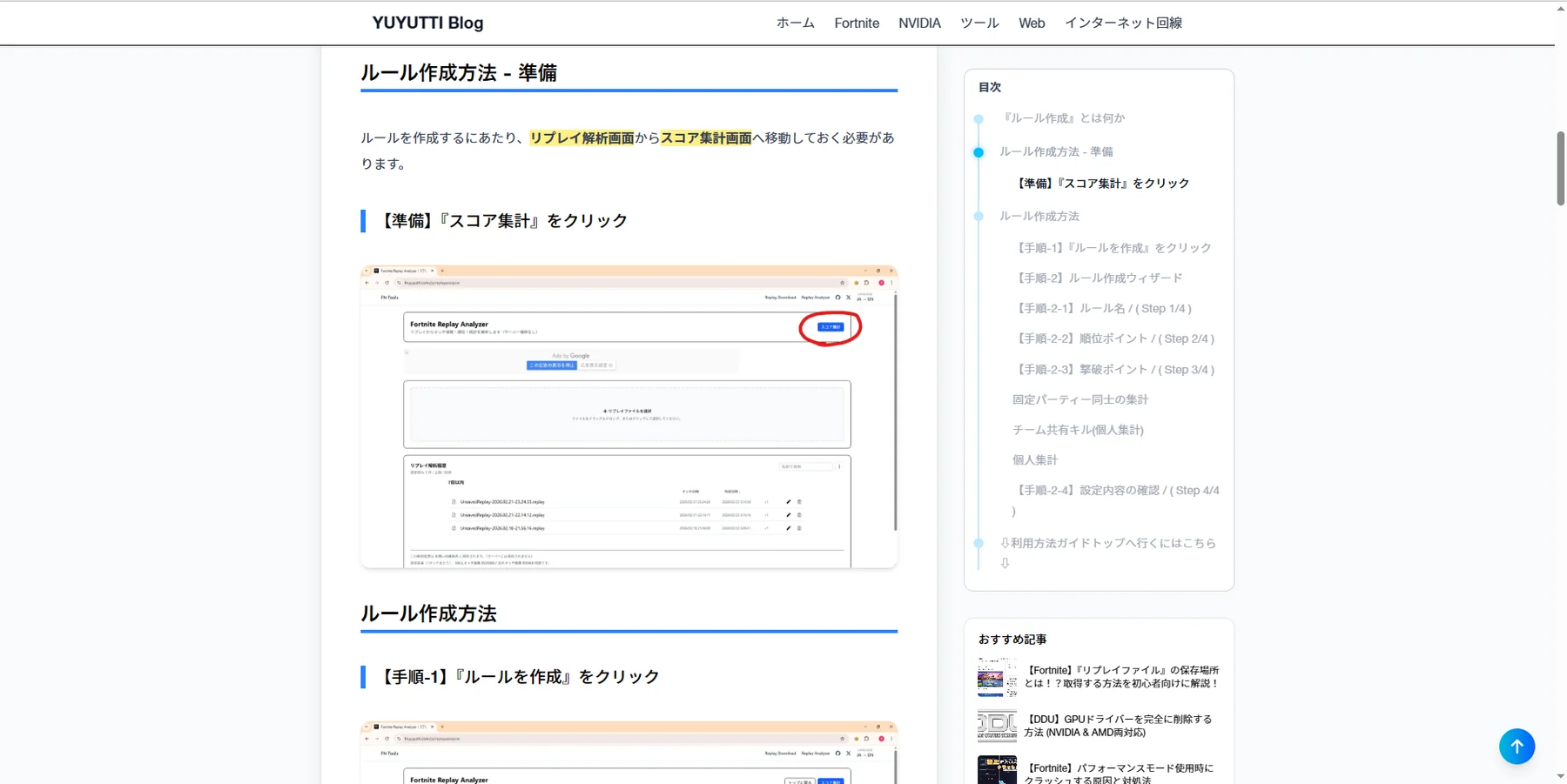
ルールを作成するにあたり、リプレイ解析画面からスコア集計画面へ移動しておく必要があります。
【準備】『スコア集計』をクリック
ルール作成方法
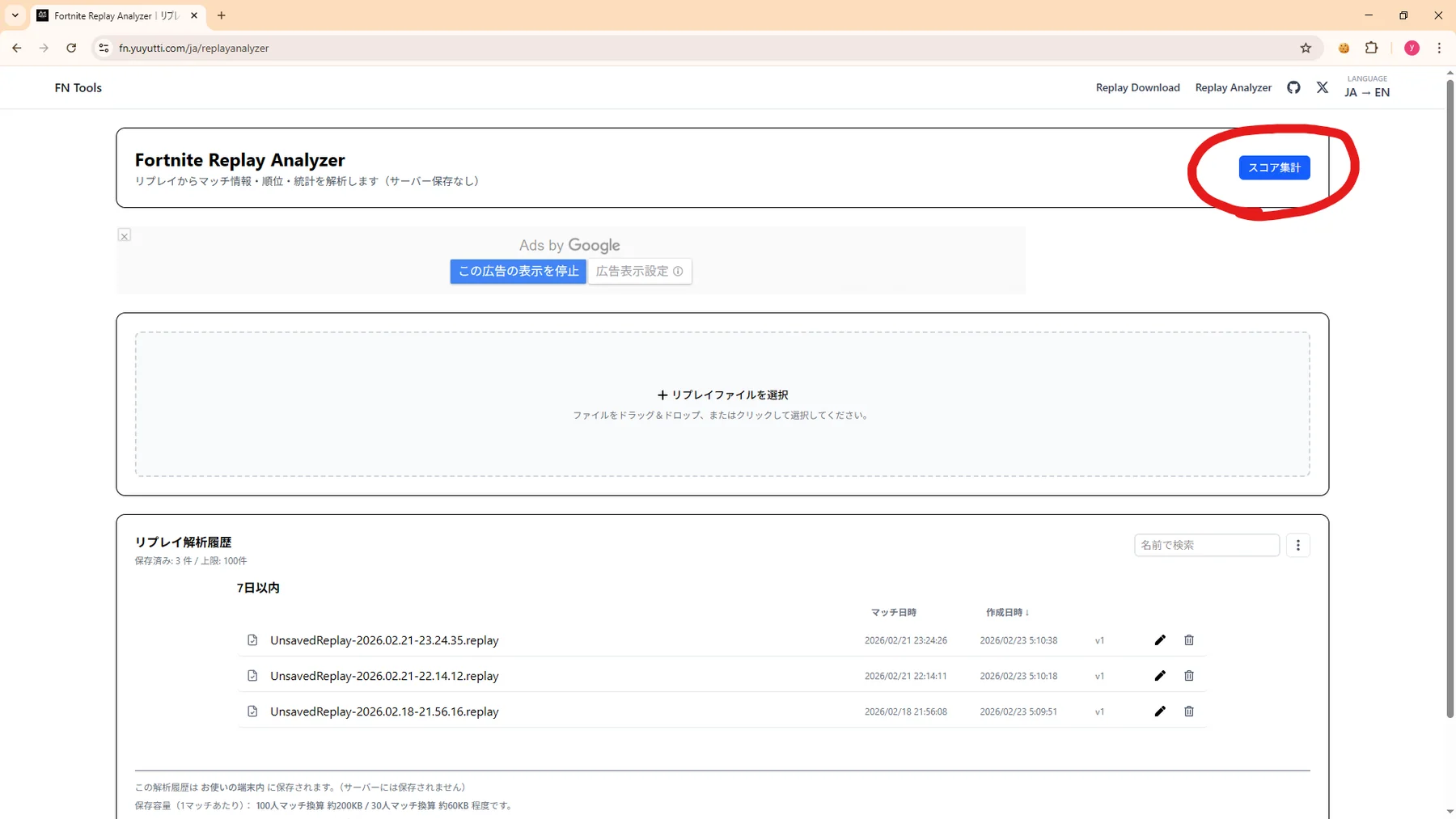
【手順-1】『ルールを作成』をクリック
【手順-2】ルール作成ウィザード
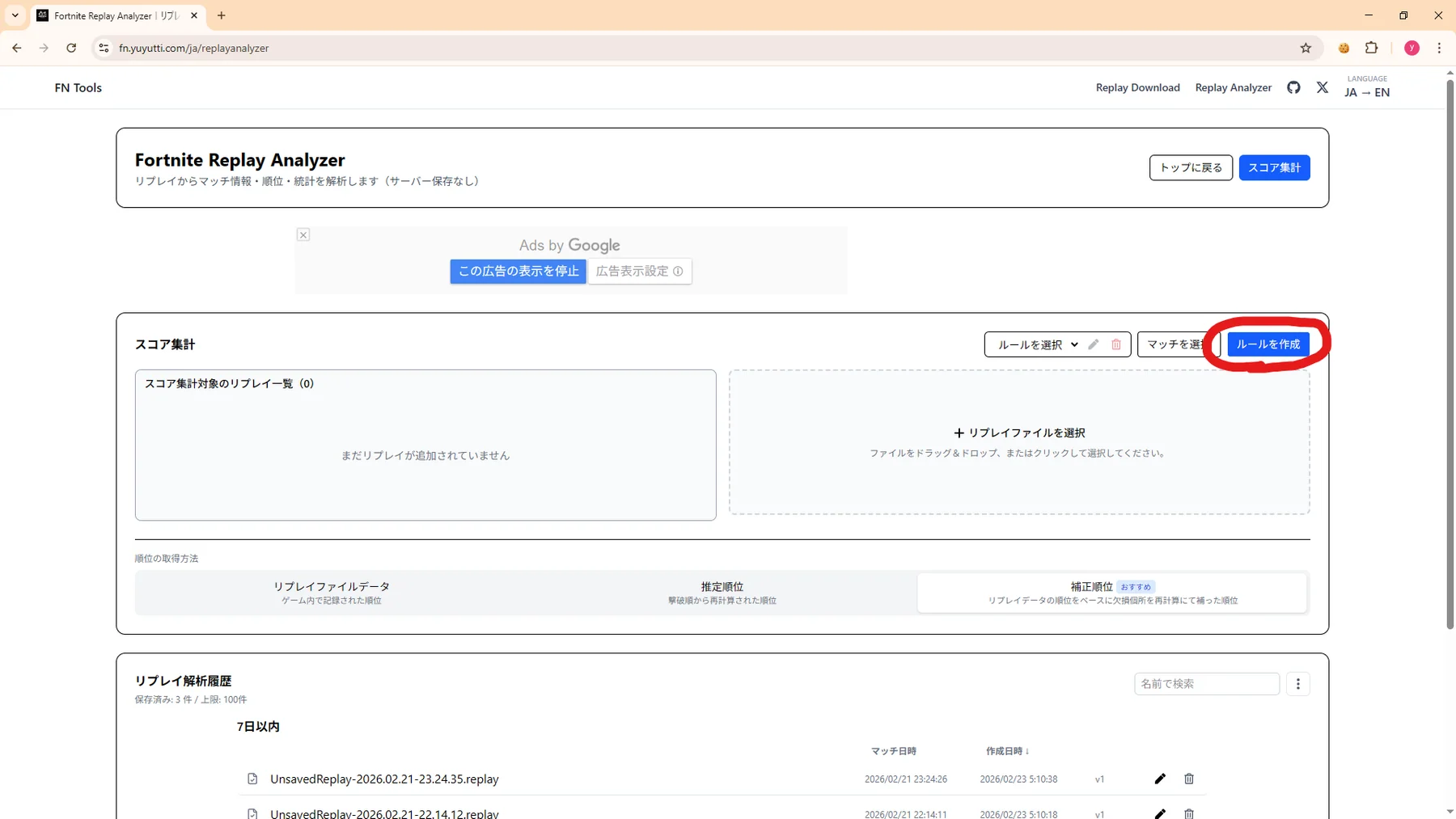
ルール作成ウィザードが開かれますので4ステップに分けて設定していきます。 本記事では一例として入力をしていきますが、ご自身の用途に合った設定をしていただくようお願いいたします。
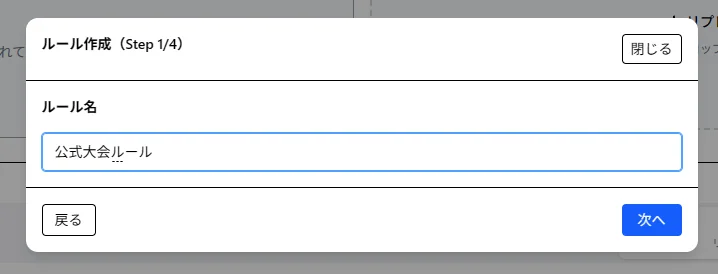
【手順-2-1】ルール名 / ( Step 1/4 )
ステップ1では、『ルール名』を設定します。
【手順-2-2】順位ポイント / ( Step 2/4 )
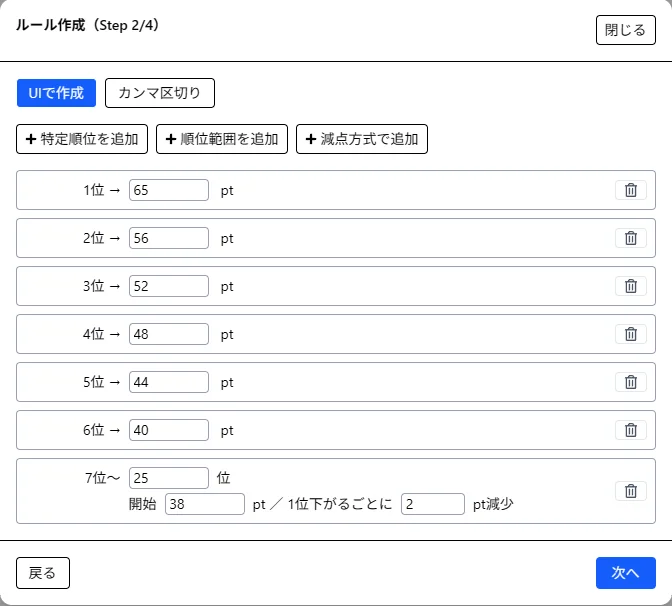
ステップ2では、順位ポイントを設定します。
- 『+特定順位を追加』: 1位 → 65 pt のような指定方法
- 『+順位範囲を追加』: 1位~5位 → 60pt のような指定方法
- 『+減点方式で追加』: 7位~25位 開始 38pt / 1位下がるごとに2pt減少 のような指定方法 ※この例だと7位から順に38pt,36pt,34pt..と順位が下がるごとにポイントが設定される
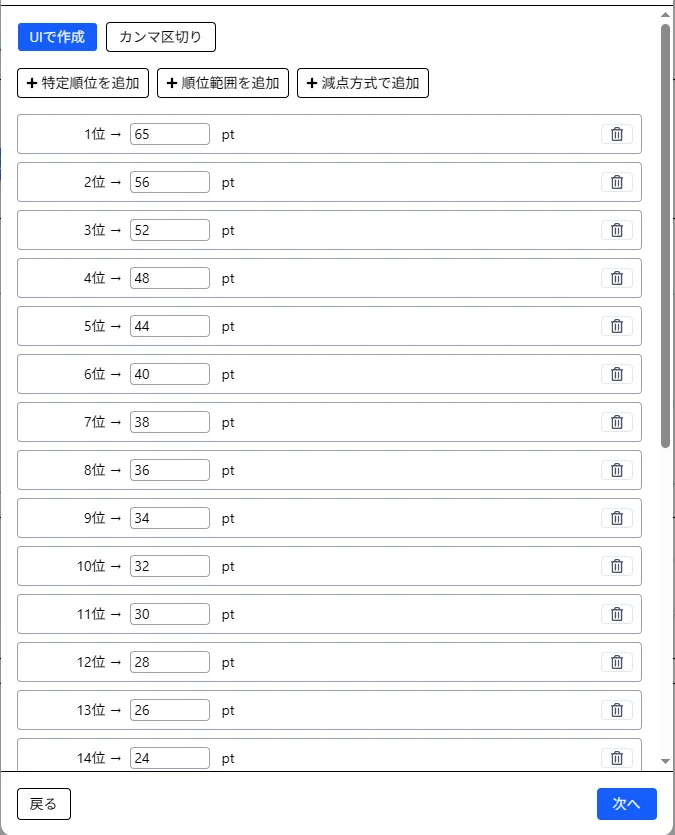
以下の様に『+特定順位を追加』のみを使って順位ポイントを作成することも可能です。
POINT
『+特定順位を追加』のみを使って順位ポイントを作成した場合でも、 一度保存した後、ルールの編集を行う場合一定の条件下で『順位範囲』、『減点方式』に自動で変換されます。
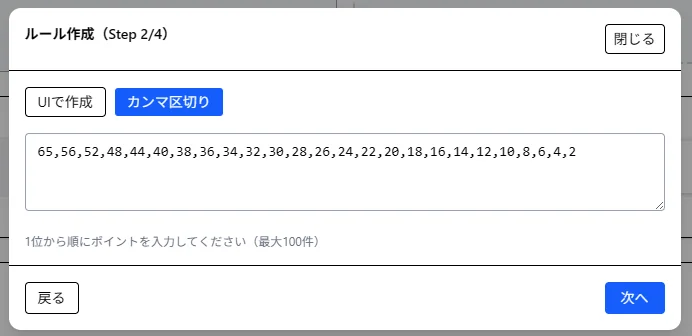
また、UIでの作成だけでなく、 『カンマ区切り』でスコアを入力して順位ポイントを作成することも可能です。 AIに「カンマ区切りで順位ポイントを出して」などと指示した場合に、そのまま出力結果を使用することができます。
【手順-2-3】撃破ポイント / ( Step 3/4 )
ステップ3では、撃破ポイントの設定です。 ✅『撃破数に応じてポイントを付ける』のチェックを外すと撃破ポイントを無効にすることができます。
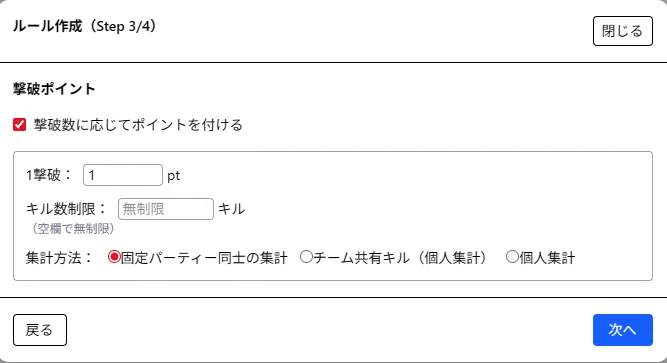
- 1撃破: 1pt 1撃破あたり何ポイント付与するかの設定項目です (この例だと、1キル1ポイント)
- キル数制限: [ 空白 ] キル スコアに反映されるキル数を指定できます。 公式のリロードだと大体10キル制限付いてますよね。それです。 (空白で無制限)
集計方法とは、複数のマッチを合算する際にどのように合算するかを設定できる項目です。
固定パーティー同士の集計
- 固定のデュオ・トリオなど、パーティーメンバーが完全に一致する場合のみ、チーム単位で合算して集計されます。 ✅固定パーティー ✅チーム(パーティー)キル数共有 ✅パーティー順位共有
チーム共有キル(個人集計)
- チームのキル数・順位を共有したまま、各プレイヤーごとに個別集計されます。 ❌固定パーティー ✅チーム(パーティー)キル数共有 ✅パーティー順位共有
個人集計
- パーティー順位を共有したまま、プレイヤー自身のキル数を使用して合算・集計されます。 ❌固定パーティー ❌チーム(パーティー)キル数共有 ✅パーティー順位共有
※固定集計の場合、デュオのイベントで4マッチを集計中、1マッチのみ相方が入れずソロで参加しました。 といった状況の場合その1マッチはパーティーメンバーが完全に一致していないため別パーティーとして集計されます。 ※チーム共有キル(個人集計)の場合、ランダムマッチメイキングでのカスタムイベント時に有用です。
【手順-2-4】設定内容の確認 / ( Step 4/4 )
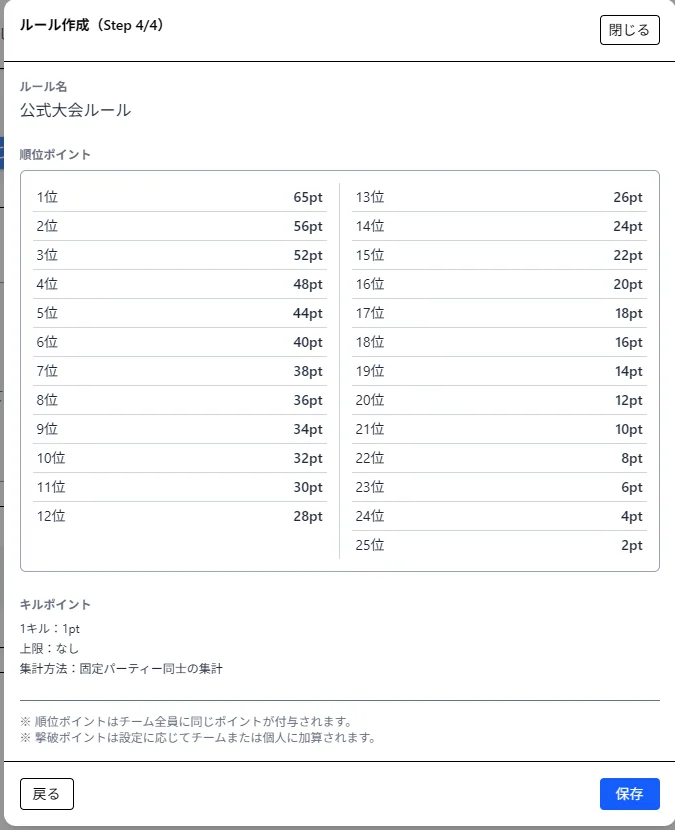
ステップ4は、ステップ1から3で設定した内容の確認を行えるページです。 内容を確認して『保存』をクリック
これで、スコア集計時に使用するルールの作成は完了です。 作成したルールは、 スコア集計画面にて集計時に選択して使用することができます。 大会形式やイベント内容に応じて、 順位ポイント・撃破ポイント・集計方法を調整し、 ご自身のイベントに合ったルールを作成してください。
⇩利用方法ガイドトップへ行くにはこちら⇩


ゆゆっち
プログラミングやサーバー構築といった技術系の記事を中心に、
ジャンルを横断して楽しめるブログを目指しています。