【Fortnite】『リプレイファイル』の保存場所とは!?取得する方法を初心者向けに解説!
非公式の大会やイベントでは、「リプレイファイル」の提出を求められることがあります。 初めて提出を求められた際、 「どこに保存されているのかわからない」 「取得方法がわからない」 と戸惑う方も多いと思います。 本記事では、PC初心者の方でも分かるように、フォートナイトのリプレイファイルの保存場所と取得方法を解説します。 ※PC限定です。CS機ではリプレイファイルは保存されません。
フォートナイトのリプレイファイルを取得する方法
以下の手順を一緒にやっていきましょう!
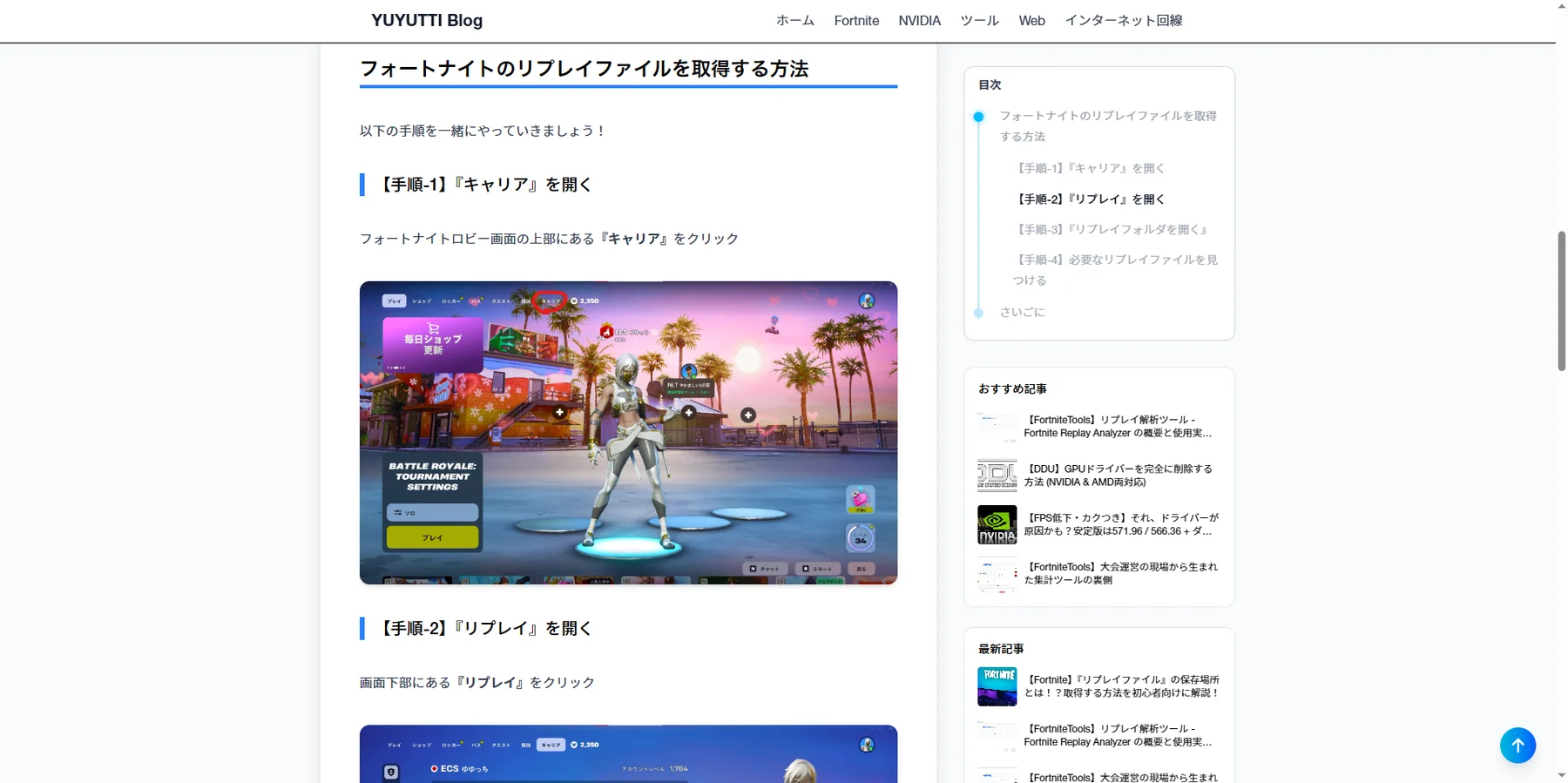
【手順-1】『キャリア』を開く
フォートナイトロビー画面の上部にある『キャリア』をクリック
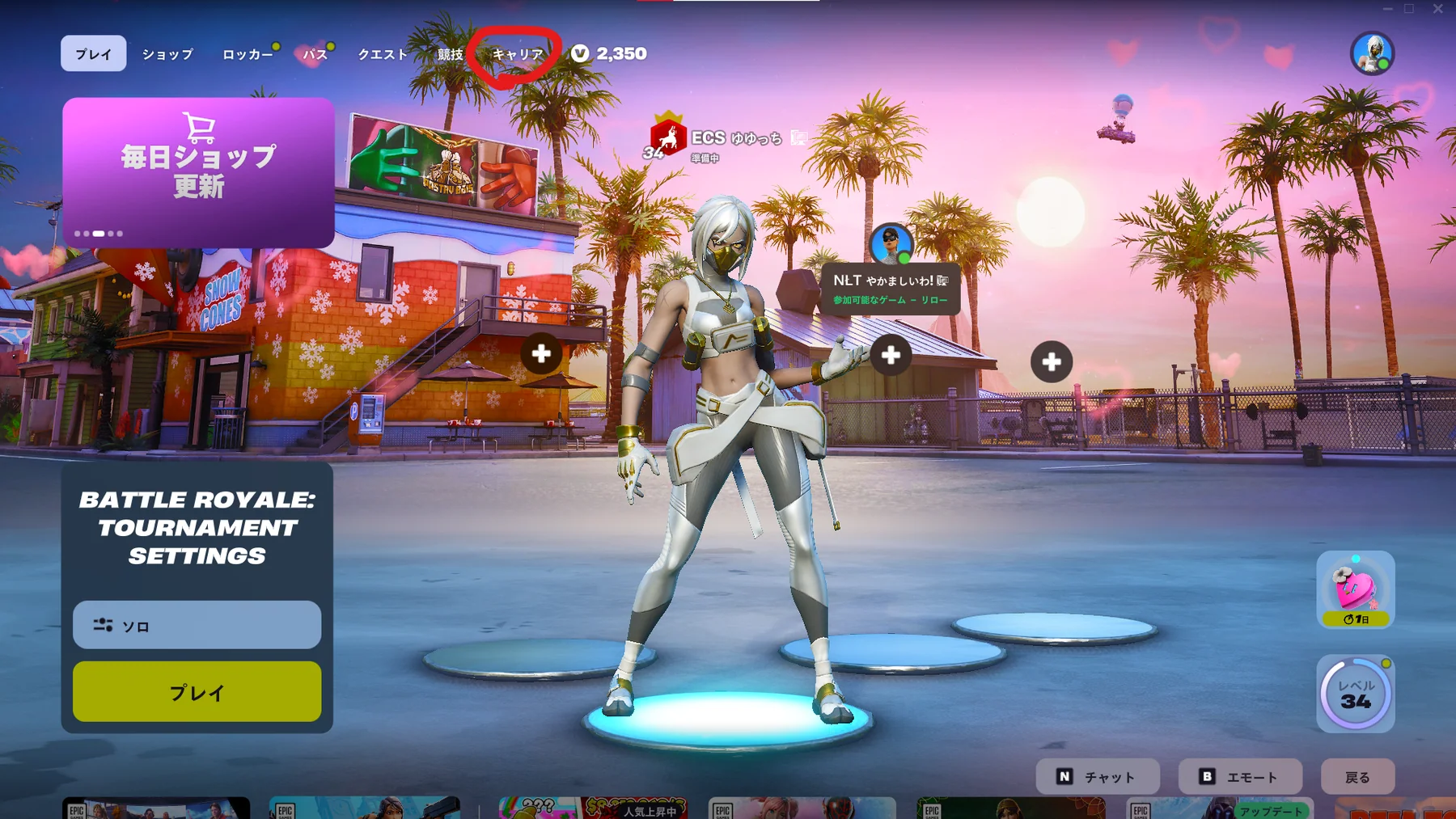
【手順-2】『リプレイ』を開く
画面下部にある『リプレイ』をクリック
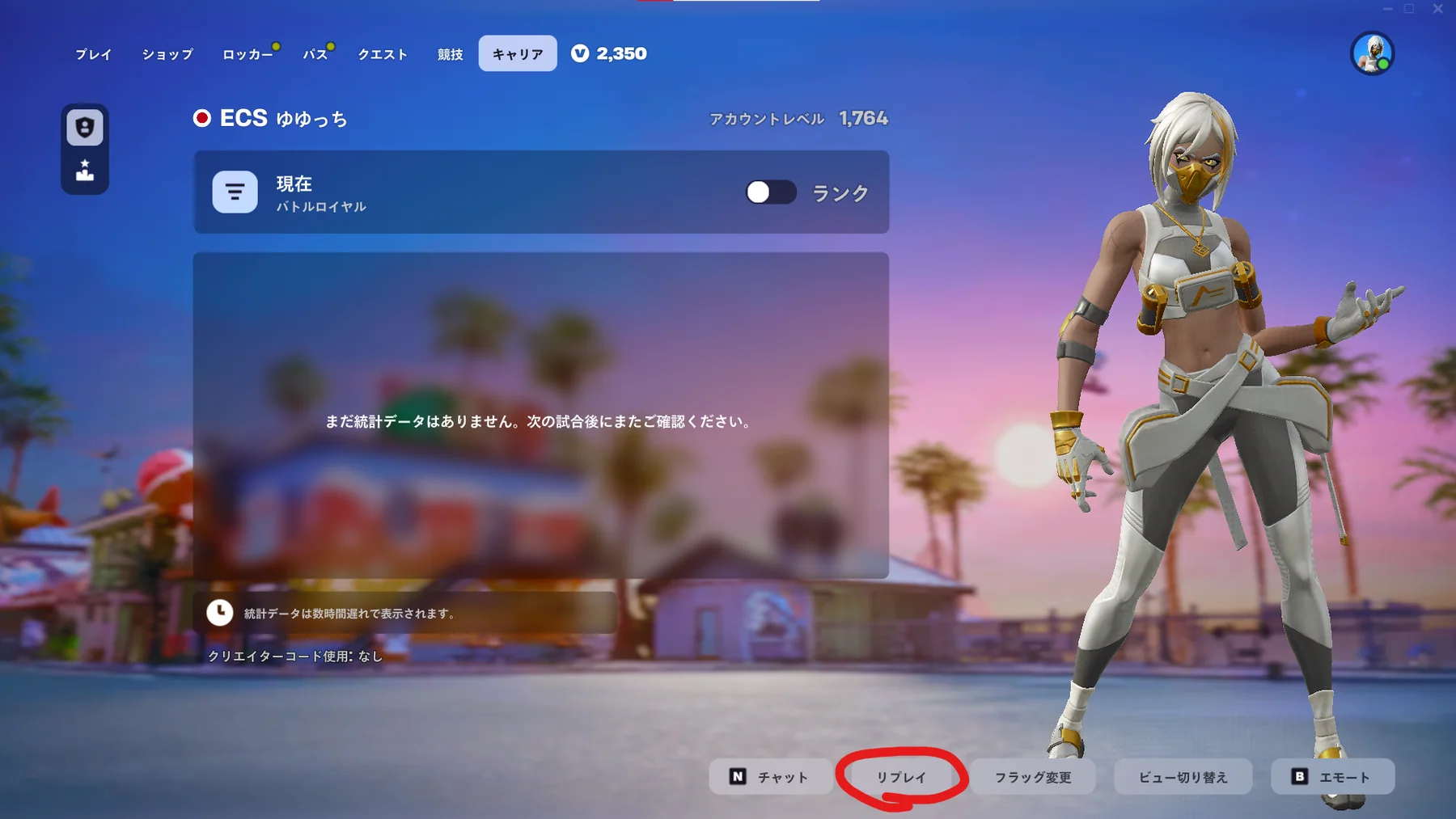
【手順-3】『リプレイフォルダを開く』
画面下部中央の『リプレイフォルダを開く』をクリック
※『有効期限切れのリプレイが見つかりました』と出た場合 『決定』を押して問題ありません。 約2週間以上前のリプレイファイルがPC上から削除されます。 取っておきたいリプレイファイルがある場合『キャンセル』を押して必要なリプレイファイルを別のフォルダに移動させてください。
【手順-4】必要なリプレイファイルを見つける
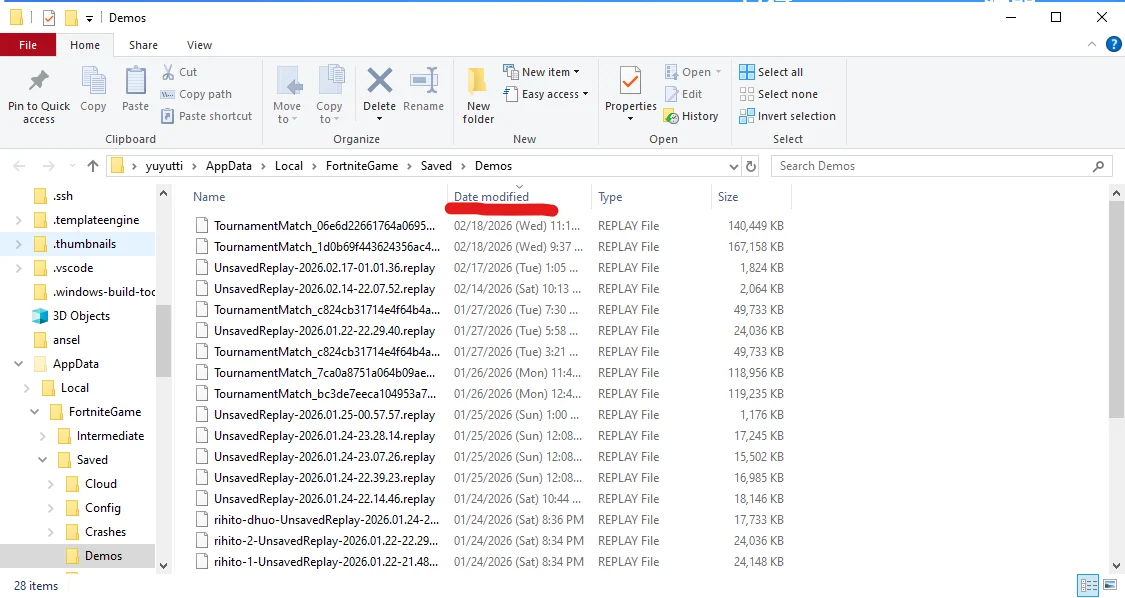
Windowsアプリの『エクスプローラー』が起動したと思います。 画像に赤線を引っ張ているところ、『日時』を最新順にすると直近の試合が一番上に出てくるようになります。 おそらく大多数の方が直近のリプレイファイルをお求めだと思うので最新順にした後、一番上のファイルを選択してください。
さいごに
必要なファイルを見つけられたら、非公式大会・イベントにおいては、 ギガファイル便などファイル共有サービス等にアップロードして管理者の指示に従って提出してください。 また、リプレイファイルを取得できれば、試合結果の振り返りや、順位・キル数の集計に活用することも可能です。

ゆゆっち
プログラミングやサーバー構築といった技術系の記事を中心に、
ジャンルを横断して楽しめるブログを目指しています。